ホームページのバックアップの取り方
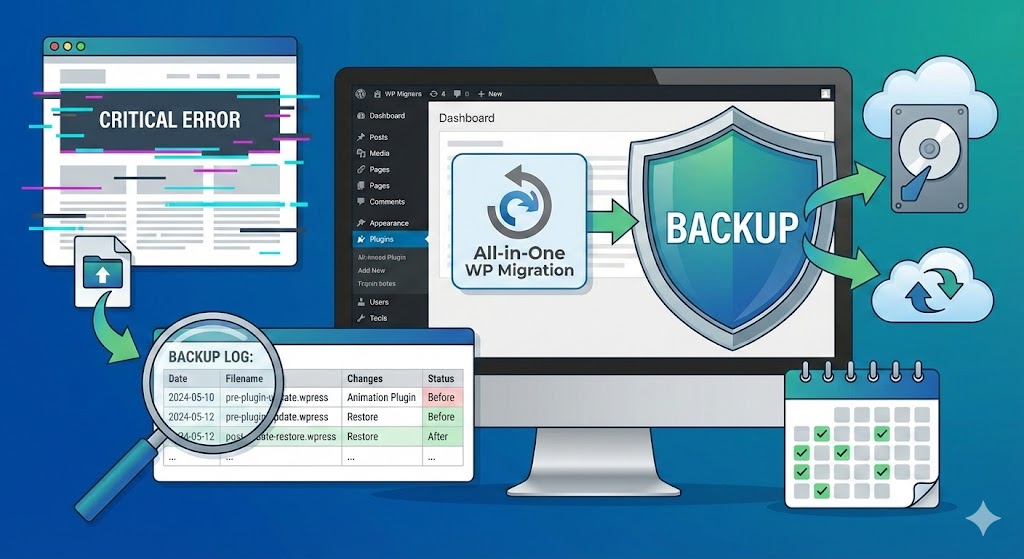
WordPressでホームページを運営していると、
「更新したら表示が崩れた」
「プラグイン更新後に動かなくなった」
といったトラブルは珍しくありません。
万が一に備えて、定期的なバックアップは必須です。
しかし実際には、
「大きく更新したときだけバックアップを取る」
など、管理が適当になりやすいのも事実です。
私自身も、以前はそのような管理をしていました。
そんな中、アニメーション系のプラグインを導入した際に、
ホームページの表示がおかしくなり、
バックアップに頼らざるを得ない状況を経験しました。
この出来事をきっかけに、
バックアップの管理の重要性を強く実感しました。
そこで今回は、
・All-in-One WP Migrationでのバックアップの取り方
・バックアップの復元の仕方
・どんなときにバックアップを取るべきか
について解説したいと思います。
結論から述べると、
バックアップは単に取るだけでなく、
ファイル名ごとに「何を更新したのか」「更新前か更新後か」が分かる形で管理すること
が重要だと感じました。
それでは、本編に移ります。
All-in-One WP Migrationでのバックアップの取り方
まず、All-in-One WP Migrationでのバックアップの取り方について説明します。
こちらのプラグインでは、
All-in-One WP Migration ⇒ バックアップ ⇒「バックアップを作成」
をクリックすることで、
サイト全体のバックアップファイルを作成することができます。
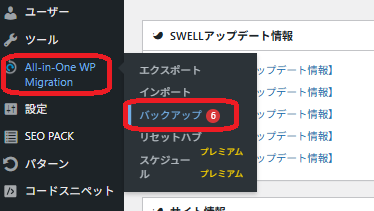
バックアップは、
テーマやプラグイン、データベースを含めた
ホームページ全体をまとめて保存できるため、
万が一の際にも元の状態へ戻しやすいのが特徴です。
作成したバックアップファイルはダウンロードできるため、
パソコンに保存するだけでなく、
Googleドライブなどの外部ツールにも保管しておくことをおすすめします。
どんなときにバックアップを取るか
バックアップを取るタイミングとして、
新たなプラグインを導入するときは必ずバックアップを取るようにしましょう。
プラグインは非常に便利ですが、
画面が崩れるなどのトラブルが起こることもあります。
実際に私も、アニメーション系のプラグインを導入した際、
ホームページの動作自体には問題がなかったものの、
「PageSpeed Insights」で表示速度を確認すると、
遅すぎてエラーになるという問題が発生しました。
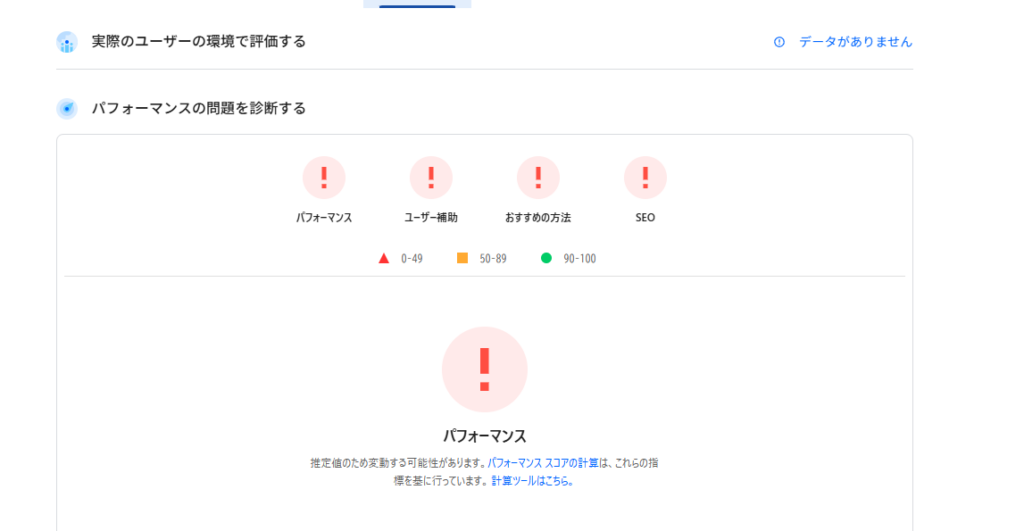
PageSpeed Insightsより引用
その後、
・アニメーション系プラグインを削除する
・コードを短くする
など、さまざまな対応を試しましたが、
結局、表示速度のエラーは改善されませんでした。
最終的には、
バックアップに戻すことでしか対応できない状況となり、
バックアップの重要性を改めて実感しました。
このように、
動作に問題がなくても、
表示速度など別の部分に影響が出るケースもあります。
トラブルが起きてから後悔しないためにも、
プラグインを導入する前には、必ずバックアップを取るようにしましょう。
バックアップの管理の仕方
バックアップの管理については、
ExcelのシートやGoogleスプレッドシートを使って管理する方法がおすすめです。
バックアップファイル自体は保存していても、
「いつのものか分からない」
「どの作業の前後なのか分からない」
という状態では、いざというときに役に立ちません。
そのため、バックアップを取る際には、
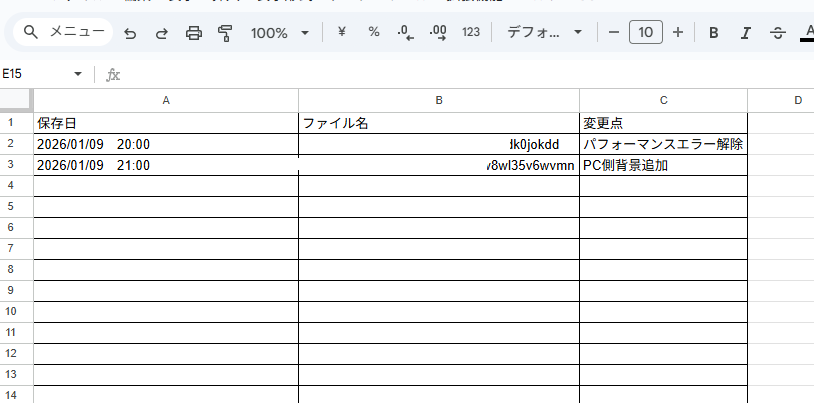
最低限、次のような情報をあわせて管理しておくと安心です。
・保存した日時
・バックアップファイル名
・何を変更したのか(プラグイン追加、設定変更など)
・変更前か変更後か
これらを一覧で整理しておくだけでも、
復元が必要になった際に、
どのバックアップを使えばよいかすぐに判断できます。
以下は、私が実際に行っているバックアップ管理の一例です。
バックアップのインポート(復元)の仕方
バックアップのインポートについては、
All-in-One WP Migration で行うことができます。
手順としては、
All-in-One WP Migration ⇒ インポート
を開き、インポート画面にバックアップファイルを添付するだけです。
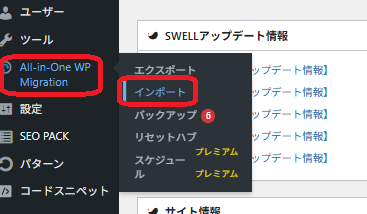
その後、確認画面が表示され、問題がなければそのまま復元が進みます。
インポートが完了すると、
バックアップを取得した時点の状態にホームページが戻ります。
なお、復元を行うと、
現在のデータは上書きされるため、
復元前に必要なデータがないか、必ず確認してから実行するようにしましょう。
おわりに
ホームページのバックアップの取り方について、いかがだったでしょうか。
バックアップを使う機会は多くないかもしれませんが、
ひょんなことから、突然必要になる場面は必ずあります。
困ってから対応するのではなく、困る前に対応することを意識して、
日頃からバックアップを取る習慣をつけておくことが大切です。









コメント